
Historique des trajets Tesla
Historique des trajets Tesla et kilométrage : retrouvez chaque déplacement
DriveQuery transforme les données de conduite de votre Tesla en un historique lisible : départ, arrivée, itinéraire, distance et kilométrage trajet par trajet, avec les cas incertains laissés à vérifier.
Disponible maintenant · sans connexion Tesla
Besoin d’un carnet kilométrique maintenant ?
Le carnet manuel gratuit fonctionne déjà sans compte ni connexion Tesla. Saisissez les adresses, DriveQuery calcule l’itinéraire, les kilomètres et le barème, puis génère un PDF ou Excel.
Réponse rapide
Comment voir l’historique des trajets d’une Tesla ?
DriveQuery est conçu pour enregistrer les nouveaux trajets après connexion : départ, arrivée, itinéraire, horaires et distance. Il ne peut pas recréer rétroactivement des trajets qui n’ont jamais été collectés.
Pour documenter un déplacement professionnel sans attendre la connexion Tesla, utilisez le carnet kilométrique gratuit. Pour préparer un long trajet, ouvrez le planificateur de trajet électrique.
Que contient un historique des trajets Tesla utile ?
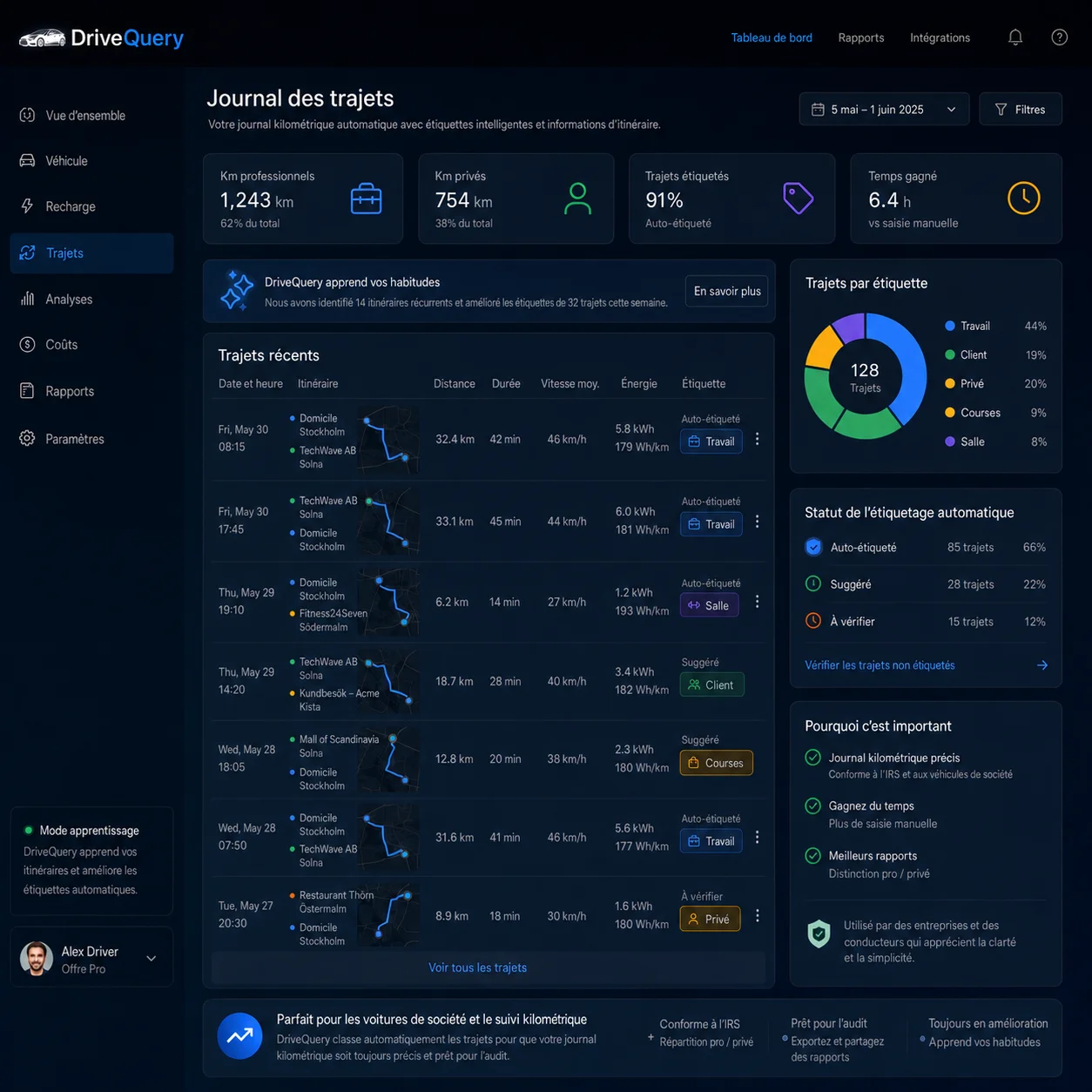
Un historique utile ne se limite pas à une liste de dates. Pour comprendre un déplacement plusieurs jours ou plusieurs semaines plus tard, il faut pouvoir retrouver rapidement le point de départ, la destination, la distance, l’itinéraire et le contexte du trajet. DriveQuery rassemble ces éléments dans une chronologie conçue pour être relue, pas seulement enregistrée.
| Information | Pourquoi elle compte |
|---|---|
| Départ et arrivée | Identifier immédiatement le déplacement et les lieux visités. |
| Distance et kilométrage | Relier chaque trajet aux kilomètres réellement parcourus. |
| Itinéraire | Comprendre le parcours et vérifier qu’un déplacement est complet. |
| Date et horaires | Retrouver le contexte d’un trajet professionnel ou privé. |
| Catégorie | Transformer l’historique brut en information exploitable au quotidien. |
Kilométrage Tesla : retrouver les kilomètres trajet par trajet
Le kilométrage Tesla devient réellement utile lorsqu’il est relié à chaque déplacement. Au lieu de voir seulement une distance totale, DriveQuery permet de retrouver les kilomètres d’un trajet précis avec son départ, son arrivée, sa date et son itinéraire. Vous pouvez ainsi revenir sur une journée ou une période sans reconstruire vos déplacements de mémoire.
Pour transformer ensuite ces kilomètres en suivi professionnel, justificatif ou calcul fiscal, utilisez le carnet kilométrique Tesla ou le calculateur du barème kilométrique 2026. Cette page reste volontairement centrée sur l’historique des trajets Tesla lui-même.
Des données de la voiture à un historique qui ressemble à vos vrais trajets
DriveQuery conserve les données de chaque déplacement, mais vous présente un historique plus lisible. Une courte pause ou une coupure de connexion peut faire croire qu’un trajet s’est terminé trop tôt ; DriveQuery peut rapprocher les segments concernés afin que l’historique reflète mieux le déplacement réellement effectué.
Historique des trajets, kilométrage et carnet kilométrique : trois usages différents
L’historique des trajets répond d’abord à une question simple : où ai-je roulé, quand et sur quelle distance ? Le kilométrage ajoute la lecture des kilomètres parcourus. Le carnet kilométrique va plus loin en donnant un usage aux trajets — professionnel, privé, domicile–travail ou autre catégorie adaptée à votre situation.
Si votre objectif principal est de documenter les kilomètres professionnels ou de préparer des justificatifs, consultez le carnet kilométrique Tesla. Pour automatiser davantage le classement des trajets récurrents, voyez aussi le carnet kilométrique automatique.
Le classement ne repose pas sur l’itinéraire seul
DriveQuery ne reconnaît pas un trajet récurrent à partir d’un seul point sur la carte. Il tient compte de la destination, du départ, du jour, de l’heure d’arrivée et de la distance. Plus une habitude se répète, moins vous avez de trajets à classer manuellement.
Automatiser seulement quand le classement est suffisamment fiable
L’automatisation doit vous faire gagner du temps, pas créer de nouvelles corrections. Si DriveQuery n’est pas suffisamment sûr d’une catégorie, le trajet reste à vérifier. Et si vous le corrigez vous-même, votre choix reste prioritaire.
Rendre le niveau de confiance visible
Tous les trajets ne devraient pas être classés de force. Quand les indices concordent, DriveQuery peut proposer la bonne catégorie. Quand le contexte est plus ambigu, le trajet reste à vérifier au lieu d’être rangé automatiquement dans une mauvaise case.
Vérifiez les exceptions, pas tout le mois
L’objectif de l’historique est de rendre le mois immédiatement lisible. Le résumé ci-dessous montre comment les trajets enregistrés, les exceptions à revoir, les kilomètres et l’impact sur la batterie peuvent apparaître dans une seule vue claire.
Exemple illustratif. Le but est de montrer ce que l’utilisateur a réellement besoin de contrôler en fin de mois.
D’abord l’adresse. Ensuite vos propres catégories.
DriveQuery n’impose pas de catégories génériques comme Domicile ou Travail. L’historique affiche l’adresse réelle, et vous créez ensuite vos propres catégories : Bureau, Client, Salle de sport, Courses, ou celles qui correspondent à votre quotidien.
Un trajet peut encore être fiabilisé après l’arrivée
La connexion avec la voiture n’est pas toujours continue. DriveQuery peut compléter l’historique après coup en s’appuyant sur l’itinéraire, l’horaire et le kilométrage, au lieu de supposer que chaque donnée reçue en temps réel était complète.
De l’historique à l’usage professionnel
Une fois les trajets correctement enregistrés, le même historique peut servir de base à différents usages : séparer les déplacements professionnels et privés, préparer un suivi kilométrique ou revoir une période avant d’établir un justificatif. Pour un usage plus orienté application, consultez l’application de carnet kilométrique Tesla.
Historique, carnet kilométrique ou frais professionnels ?
Ces recherches se ressemblent, mais ne répondent pas au même besoin. Garder les usages séparés rend l’historique plus simple à consulter et évite de mélanger suivi de conduite et fiscalité.
Historique des trajets Tesla
Retrouver où, quand et combien de kilomètres vous avez roulé.
Carnet kilométrique
Classer les trajets et documenter les kilomètres professionnels ou privés.
Frais kilométriques 2026
Passer du kilométrage au calcul des frais et du barème fiscal.
Professionnel vs privé
Séparer les kilomètres d’une voiture de fonction selon leur usage.
Ce que DriveQuery fait déjà aujourd’hui
- Enregistrement automatique des trajets à partir des données Tesla
- Historique des trajets avec itinéraire, adresses et distances
- Lecture du kilométrage trajet par trajet
- Catégories personnalisées et distinction professionnel/privé
- Classement à partir du départ, de la destination, de l’heure et de la distance
- Vérification des cas incertains
- Priorité aux corrections manuelles
- Correction de l’historique lorsque les données sont incomplètes ou fragmentées
Questions fréquentes sur l’historique des trajets Tesla
Comment retrouver l’historique des trajets Tesla ?
Après connexion à DriveQuery, les nouveaux déplacements peuvent être enregistrés dans une chronologie avec départ, arrivée, distance, itinéraire et horaires. L’objectif est de retrouver un trajet précis sans devoir reconstruire sa journée de mémoire.
Comment suivre le kilométrage Tesla trajet par trajet ?
DriveQuery associe la distance parcourue à chaque déplacement enregistré. Vous pouvez ainsi consulter le kilométrage d’un trajet précis, puis agréger les kilomètres sur une période si nécessaire.
Quelle est la différence entre historique des trajets et carnet kilométrique ?
L’historique décrit les déplacements. Le carnet kilométrique ajoute une logique de classement et d’utilisation des kilomètres, par exemple professionnel, privé ou domicile–travail.
DriveQuery classe-t-il automatiquement tous les trajets ?
Non. Les trajets récurrents peuvent être reconnus progressivement, mais un cas incertain peut rester à vérifier plutôt que d’être classé au hasard.
Peut-on corriger une catégorie manuellement ?
Oui. Une correction manuelle reste prioritaire et sert à conserver un historique cohérent avec votre propre façon de classer les déplacements.
Gardez un historique complet. Ne vérifiez que les exceptions.
Rejoignez la liste d’attente si l’historique des trajets est la fonction de DriveQuery qui vous intéresse le plus.