
Historial de carga Tesla
Historial de carga Tesla: sesiones, kWh, ubicaciones y costes
Mira qué cargaste, dónde y a qué coste. Primero te explicamos dónde ver las Estadísticas de carga en la app de Tesla; después, qué aporta un historial por sesión cuando quieres relacionar kWh, precio y viajes.
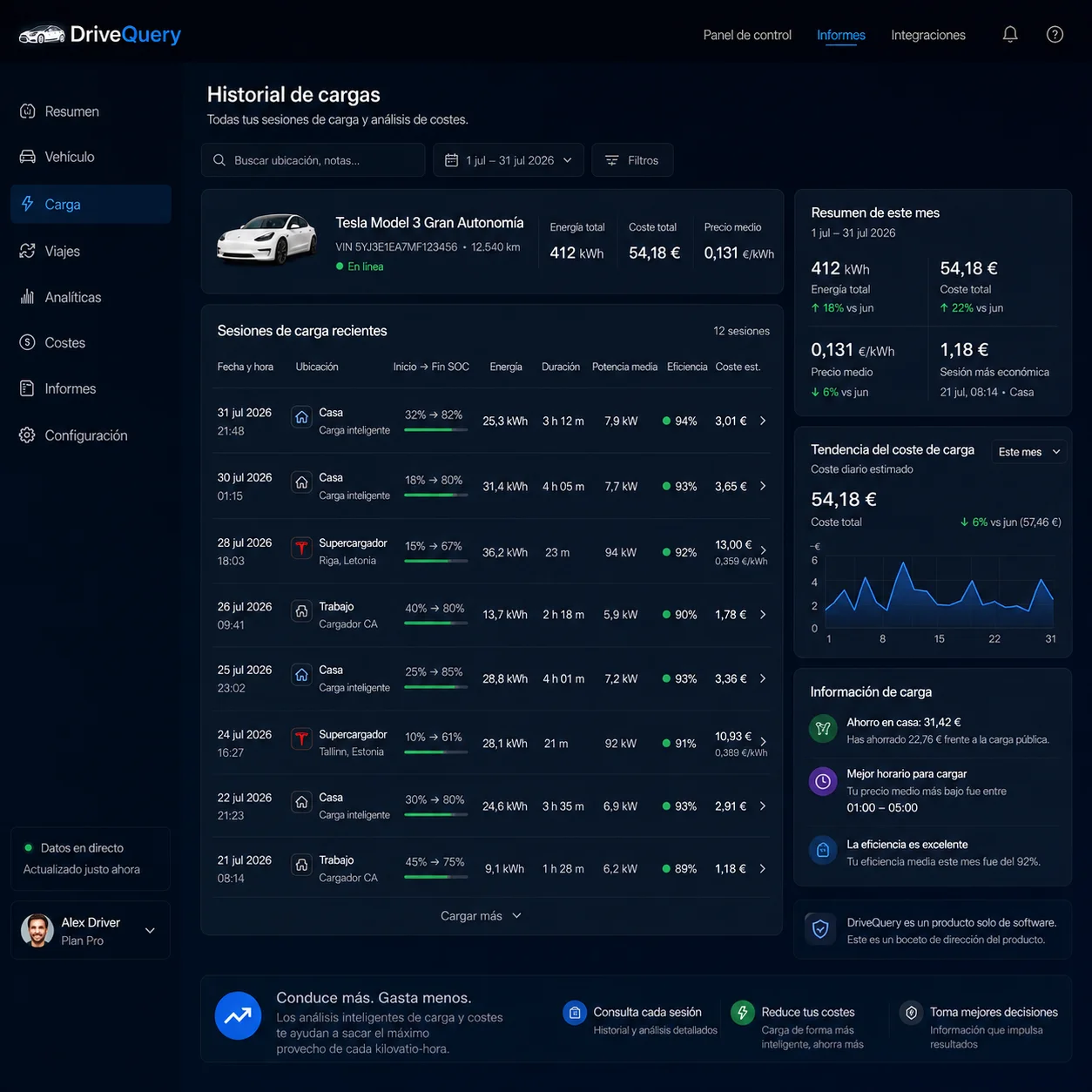
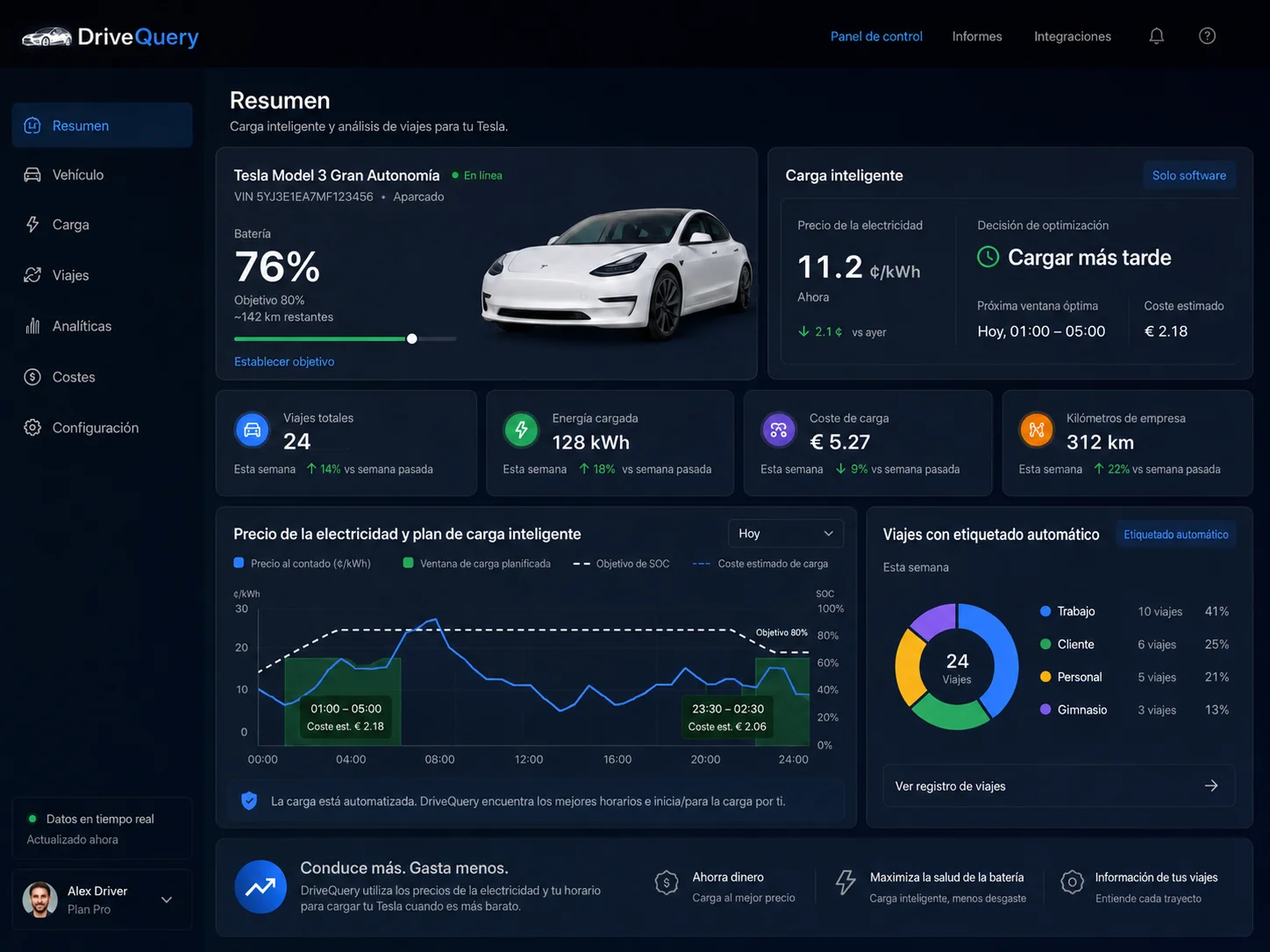
Tesla ya ofrece una buena vista agregada de la carga. El siguiente paso es convertir esa información en un historial de carga Tesla por sesión: una cronología donde cada carga mantiene junta la hora, el lugar, los kWh y la base utilizada para calcular el coste.
Dónde ver el historial de carga en la app de Tesla
En la aplicación de Tesla, abre Carga → Estadísticas de carga. Tesla explica que esta vista permite revisar la energía cargada, el gasto estimado y cómo se reparte la carga entre casa, Supercargadores, trabajo y otras ubicaciones durante el periodo seleccionado.
1. Abre Carga
Entra en la sección de carga de la aplicación Tesla con la cuenta que tiene acceso a las estadísticas del vehículo.
2. Selecciona Estadísticas de carga
Cambia el periodo y revisa energía, gasto estimado, ubicaciones y el mapa de Supercargadores cuando corresponda.
3. Interpreta el nivel de detalle
Tesla indica que las cargas se suman por tipo de ubicación y día. Eso es excelente para tendencias; una cronología por sesión responde a preguntas más detalladas.
Tesla Charge Stats y un historial por sesión no son lo mismo
La diferencia no es “Tesla no tiene historial”. Sí lo tiene. La diferencia está en el nivel de detalle y en el trabajo que quieres hacer. Charge Stats resume patrones; un historial por sesión sirve para investigar una carga concreta, asignarle un lugar, entender su coste y conectarla con los viajes que la precedieron o siguieron.
| Vista | Lo que resuelve bien | Detalle |
|---|---|---|
| Estadísticas de carga Tesla | Tendencias de kWh, gasto estimado, ahorro y reparto por ubicación. | Agregado por tipo de ubicación y día. |
| Wall Connector | Sesiones del cargador instalado, duración y energía. | Hasta 12 meses de ese Wall Connector. |
| Supercarga | Transacciones, pagos e historial de Supercargadores. | Solo Supercarga. |
| DriveQuery (previsto) | Revisar el vehículo sesión por sesión junto con lugares, costes y trayectos. | Cronología orientada al vehículo. |
Qué datos debería guardar cada sesión de carga
Cuando necesitas revisar una carga concreta, un total diario no basta. Una sesión útil conserva cuatro piezas de contexto que permiten entender qué ocurrió y por qué costó lo que costó.
¿Cuándo ocurrió?
La hora de inicio y fin ayuda a entender si la carga coincidió con un periodo barato, una ventana programada o una parada concreta del viaje.
¿Dónde estaba el coche?
Tus etiquetas pueden separar casa, trabajo, segunda residencia y otros lugares recurrentes de Superchargers y otros puntos públicos.
¿Cuánta energía se añadió?
Los kWh por sesión permiten reconstruir el consumo del mes y comparar hábitos sin depender de una única cifra agregada.
¿De dónde sale el coste?
Una carga doméstica puede usar tu tarifa eléctrica, mientras que una carga pública puede basarse en el importe facturado. El historial debe dejar clara la diferencia entre ambos.
Ejemplo de historial de carga Tesla por sesión
La siguiente tabla es un ejemplo ilustrativo, no datos reales de un usuario. La idea es que energía, lugar y base de precio permanezcan juntos para poder revisar cualquier sesión después.
| Fecha y lugar | Energía | Base de precio | Coste |
|---|---|---|---|
| 12 ago · 22:15 Casa | 22,6 kWh | Tarifa doméstica variable | 3,72 € estimado |
| 10 ago · 18:40 Supercharger | 31,4 kWh | Importe de la sesión | 12,25 € |
| 8 ago · 09:10 Trabajo | 14,6 kWh | Tarifa del centro de trabajo | 0,00 € |
| 6 ago · 23:05 Casa | 28,1 kWh | Tarifa doméstica variable | 4,31 € estimado |
96,7 kWh
Energía total de las cuatro sesiones del ejemplo.
20,28 €
Coste mostrado en el ejemplo, separando estimaciones y cargos conocidos.
4 sesiones
Dos en casa, una en Supercharger y una en el trabajo.
Casa, trabajo y carga pública cuentan historias diferentes
Carga en casa
Interesa relacionar la hora de carga con tu contrato eléctrico y ver cuántos kWh se acumulan durante la noche, la semana o el mes.
Carga en el trabajo
Una etiqueta de ubicación permite separar la energía cargada en el centro de trabajo de la carga doméstica y de otros lugares habituales.
Carga pública
En Superchargers y otros cargadores públicos suelen importar más el operador, la ubicación y el importe de la sesión que tu tarifa doméstica.
Los kWh no bastan para saber cuánto costó cargar
La misma cantidad de energía puede costar muy distinto según la tarifa y la hora. En una tarifa fija el cálculo es sencillo; con PVPC o una tarifa indexada, el momento de la sesión forma parte del cálculo.
Por eso un historial útil conserva la hora y la base de precio, no solo los kWh. Si primero quieres entender el mercado eléctrico, consulta el precio de la luz por horas y las horas valle. Para estimar una recarga concreta puedes usar la guía de cuánto cuesta cargar un coche eléctrico.
Historial de carga e historial de viajes se entienden mejor juntos
Los trayectos consumen energía y las cargas la devuelven a la batería. En una sola cronología puedes ver, por ejemplo, un viaje largo seguido por una carga grande o una semana de trayectos cortos con poca reposición de energía.
Consulta el historial de viajes Tesla para ver la otra mitad del ciclo y relacionar recorridos, ubicaciones y uso de energía.
Historial, costes y exportación son trabajos distintos
| Si quieres… | La mejor vista de DriveQuery |
|---|---|
| Consultar sesiones y hábitos de carga | Historial de carga Tesla — esta página |
| Entender la carga con precios PVPC | Carga Tesla con PVPC |
| Exportar sesiones a CSV o PDF | Descargar o exportar el historial de carga Tesla |
| Documentar la carga doméstica para la empresa | reembolso de la recarga del coche de empresa en casa |
| Automatizar cuándo carga el coche | Carga inteligente para Tesla |
Qué está previsto incluir en el historial de DriveQuery
- Sesiones de carga con fecha, hora y energía añadida
- Ubicaciones y etiquetas propias para casa, trabajo y otros lugares
- Contexto de carga doméstica, pública y Supercharger cuando esté disponible
- Base de precio y coste estimado de la carga doméstica
- Diferenciación clara entre coste calculado e importe facturado
- Resúmenes por día, semana y mes
- Relación con el historial de viajes y el uso de energía
- Exportación CSV o PDF para análisis y documentación
Preguntas frecuentes sobre el historial de carga Tesla
¿Dónde puedo ver el historial de carga de mi Tesla?
Abre la aplicación de Tesla, entra en Carga y selecciona Estadísticas de carga. Tesla muestra energía cargada, gasto estimado y reparto por tipo de ubicación durante el periodo elegido.
¿Cuánto historial de carga conserva la app de Tesla?
Tesla indica que Estadísticas de carga puede mostrar datos desde el inicio de la propiedad del vehículo o desde el 1 de enero de 2022, lo que sea posterior.
¿Tesla muestra cada sesión individual en Estadísticas de carga?
Tesla indica que Estadísticas de carga suma las cargas por tipo de ubicación y día. Una vista por sesión responde a un trabajo distinto: revisar hora, ubicación, kWh y coste de cada carga por separado.
¿Cuánto tardan en aparecer las cargas?
Según Tesla, los datos pueden tardar hasta 24 horas en actualizarse dependiendo de la conectividad del vehículo en la ubicación de la carga.
¿Puedo seguir los costes de carga desde el historial?
Sí. Tesla permite configurar costes para casa, trabajo y otras ubicaciones para mejorar sus estimaciones. DriveQuery está diseñado para conservar también la base de precio de cada sesión y distinguir una estimación de un importe facturado.
¿El historial del Wall Connector es el mismo que el del vehículo?
No. Tesla indica que la app del Wall Connector puede mostrar hasta 12 meses de sesiones de ese cargador con duración y kWh. No reúne por sí sola todas las cargas del vehículo en otros lugares.
¿Qué diferencia hay entre historial y exportación?
El historial sirve para revisar sesiones y patrones dentro de la aplicación. La exportación del historial de carga Tesla convierte ese registro en datos reutilizables, por ejemplo CSV o PDF.
¿Se puede relacionar el historial de carga con los viajes?
Ese es uno de los objetivos de DriveQuery: mantener las cargas y los trayectos suficientemente cerca para analizar energía, distancia, ubicaciones y costes en conjunto.
Fuentes oficiales de Tesla
- Tesla España: Estadísticas de carga
- Tesla España: Supercarga, pagos e historial de facturas
- Tesla España: historial de cargas del Wall Connector
- Tesla España: copia de datos de la Cuenta Tesla
¿Necesitas los datos fuera de la interfaz? Consulta cómo descargar y exportar el historial de carga Tesla a CSV o PDF.
Cada carga, con el contexto que necesitas.
DriveQuery está diseñado para convertir kWh, ubicaciones, precios y viajes en una cronología que puedas revisar sin reconstruir el mes a mano.
Exportar el historial de carga Tesla: campos, formatos y limitaciones
Qué puedes descargar de Tesla hoy y qué falta para un CSV de trabajo
La app de Tesla ya ofrece varias piezas útiles, pero no todas sirven para el mismo trabajo. Estadísticas de carga muestra energía cargada, gasto estimado y distribución entre casa, Supercargadores y otras ubicaciones. Tesla también permite consultar las facturas finales de Supercarga y solicitar una copia de los datos asociados a la Cuenta Tesla.
El hueco aparece cuando quieres un archivo mensual y repetible con cada sesión como una fila: fecha, energía, lugar, criterio de precio y coste. La documentación pública de Tesla no describe una exportación CSV directa desde Estadísticas de carga con ese formato.
| Opción | Qué ofrece | Límite para un informe mensual |
|---|---|---|
| Estadísticas de carga Tesla | kWh, gasto estimado, mapa y reparto por tipo de ubicación. | Vista agregada en la app; Tesla no documenta un CSV directo de sesiones desde esta pantalla. |
| Carga > Historial | Facturas finales de las sesiones de Supercarga. | Cubre Supercarga, no toda la carga doméstica o de otros lugares en un único archivo. |
| Copia de datos de Cuenta Tesla | Solicitud de una copia de datos de cuenta; Tesla enumera el historial de Supercarga entre los datos disponibles. | Es una exportación de privacidad/cuenta, no un flujo mensual preparado para costes y reembolsos. |
| Wall Connector | Hasta 12 meses de sesiones del cargador, con duración y kWh. | Describe ese Wall Connector, no todas las ubicaciones del vehículo. |
| DriveQuery (previsto) | Sesiones estructuradas con kWh, ubicación y contexto de coste para CSV o PDF. | Función en desarrollo durante el acceso anticipado. |
Ejemplo: cómo se vería una exportación mensual
Un archivo práctico no necesita cientos de señales técnicas. Necesita pocas columnas estables y comprensibles que permitan revisar una carga meses después.
| Fecha | Ubicación | kWh | Precio base | Coste |
|---|---|---|---|---|
| 03/08/2026 · 00:42 | Casa | 21,6 | 0,118 €/kWh | 2,55 € |
| 08/08/2026 · 17:20 | Supercargador | 34,1 | Importe facturado | — |
| 12/08/2026 · 01:08 | Casa | 18,9 | 0,096 €/kWh | 1,81 € |
Ejemplo ilustrativo. Los precios y campos no representan una tarifa real ni el formato final de DriveQuery.
Por eso descargar datos de Tesla y exportar un historial de carga listo para trabajar no son exactamente lo mismo. DriveQuery está pensado para que el dato salga ya estructurado para análisis, administración o reembolso.
Qué columnas debería tener un CSV de historial de carga Tesla
Un CSV útil debe poder entenderse sin volver a abrir la app. Cada fila necesita suficiente contexto para saber qué ocurrió, dónde, cuánta energía se cargó y cómo se obtuvo el coste.
| Dato | Para qué sirve |
|---|---|
| Fecha y hora | Relacionar cada carga con el día, el mes y el periodo que quieres analizar o justificar. |
| Energía cargada (kWh) | Ver cuánta energía corresponde a cada carga, no solo al total mensual. |
| Ubicación | Distinguir casa, trabajo, Supercargador u otros puntos cuando la información disponible lo permite. |
| Base de precio | Saber qué tarifa, periodo horario u otra referencia se utilizó para calcular el coste. |
| Coste estimado | Comparar cargas y obtener un cálculo coherente para el periodo seleccionado. |
| Total del periodo | Obtener el total del mes manteniendo el vínculo con las cargas que lo componen. |
Los campos exactos pueden cambiar durante el acceso anticipado. El criterio es sencillo: el archivo debe poder entenderse por sí solo. Si abres el CSV dentro de seis meses, cada fila debería seguir teniendo sentido sin tener que reconstruir el contexto a mano.
Exportar a CSV o PDF: qué formato conviene para el historial de carga
CSV para filtrar, calcular y combinar datos
El CSV es el formato adecuado cuando quieres hacer algo con el historial. Puedes abrirlo en Excel o Google Sheets, filtrar solo las cargas de casa, agrupar por meses, comparar ubicaciones o aplicar tu propia fórmula de coste.
También es útil si más adelante quieres importar la información a otro sistema. El dato deja de estar encerrado en una pantalla y pasa a formar parte de tu propio flujo de trabajo.
PDF para revisar, guardar o enviar
El PDF responde a una necesidad distinta: presentar el resultado de forma clara sin que la otra persona tenga que manipular una hoja de cálculo. Puede servir para adjuntar un resumen a un reembolso, enviarlo a administración o conservar un informe mensual.
No hace falta llenar el PDF de señales técnicas del vehículo. Lo importante es que muestre con claridad el periodo, las cargas incluidas, la energía, el criterio de coste y los totales.
Cómo exportar el coste de carga sin perder el contexto del precio
Un valor en euros parece exacto, pero solo lo es si sabemos de dónde sale. En casa puedes tener una tarifa fija, una tarifa por periodos, un precio variable por hora u otros componentes que no están reflejados en un simple precio de energía.
La propia app de Tesla permite configurar tarifas de casa y periodos horarios para mejorar sus estimaciones. DriveQuery sigue la misma idea de fondo: guardar la base del cálculo junto al resultado, de forma que el coste pueda revisarse después.
Por eso conviene distinguir entre coste estimado y importe facturado. La factura eléctrica puede incluir potencia contratada, impuestos, servicios, descuentos u otros conceptos. Un historial del vehículo es excelente para entender la carga del coche, pero no sustituye la factura del suministro.
kWh del Tesla y kWh del contador: por qué pueden diferir en el archivo exportado
Es normal encontrar diferencias entre la energía registrada por el vehículo y la energía medida por una wallbox o por el contador de la vivienda. No todos los dispositivos miden en el mismo punto.
Durante la carga existen pérdidas en cables, electrónica y conversión de energía. La red puede haber suministrado algo más de energía de la que finalmente se añade a la batería. También puede haber consumos auxiliares del vehículo durante la sesión.
Para analizar hábitos, comparar cargas y seguir costes, los datos del coche son muy útiles. Si necesitas facturar al céntimo la electricidad realmente tomada de la red, la referencia adecuada debe ser el contador o el equipo de medida que corresponda.